実用的なユースケース
3つのワークフローでGLBポリゴンリデューサーのオンライン事例を見る
GLBを小さくしても、使用先で正しく機能しなければ意味がありません。これらの事例では、製品プレビュー、ゲーム用小道具、工業用部品で何を維持すべきか、またポリゴン削減後に何を確認すべきかを示します。
各シナリオの課題
GLBはエディター上では問題なく見えても、削減後に細部の欠落、シェーディングの崩れ、輪郭の変化が生じることがあります。
3つの具体的なワークフロー
各GLBポリゴンリデューサーの事例は、特定のファイルサイズや三角形数を保証するものではなく、判断の指針として活用してください。
-
1
製品プレビュー:輪郭を守る
回転表示する製品ビューアーで椅子を見せる場合は、元のGLBのコピーを作り、複数の角度から確認します。見えない下面の形状や小さな面取りは慎重に削減しつつ、脚、座面の縁、椅子と分かる輪郭は維持してください。結果を実際の表示サイズで開き直し、マテリアルの割り当てが維持され、曲面に目立つ角張りが出ていないか確認します。
-
2
ゲーム用小道具:プレイ中の距離でテストする
背景に置く木箱の場合は、プレイヤーが実際に見る距離で元のGLBと削減後のGLBを比較します。広い面はポリゴンを減らしても問題ない場合がありますが、特徴的な取っ手や欠けた角には形状を残す必要があるかもしれません。エディターで単体のプレビューを見るだけで判断せず、照明を含む実際のシーンでモデルをテストしてください。
-
3
工業用部品:嵌合に関わる重要な形状を維持する
バルブハウジングのコンセプトモデルでは、装飾的な面を簡略化する前に、開口部、接続箇所、その他レビュー担当者が識別する必要のある形状を特定します。円筒や穴の周辺の法線を確認し、書き出したGLBが使用予定のビューアーで開けることも検証してください。視覚的に簡略化したコンセプトモデルを、設計用の形状データや寸法検証の代わりにしないでください。
出力例
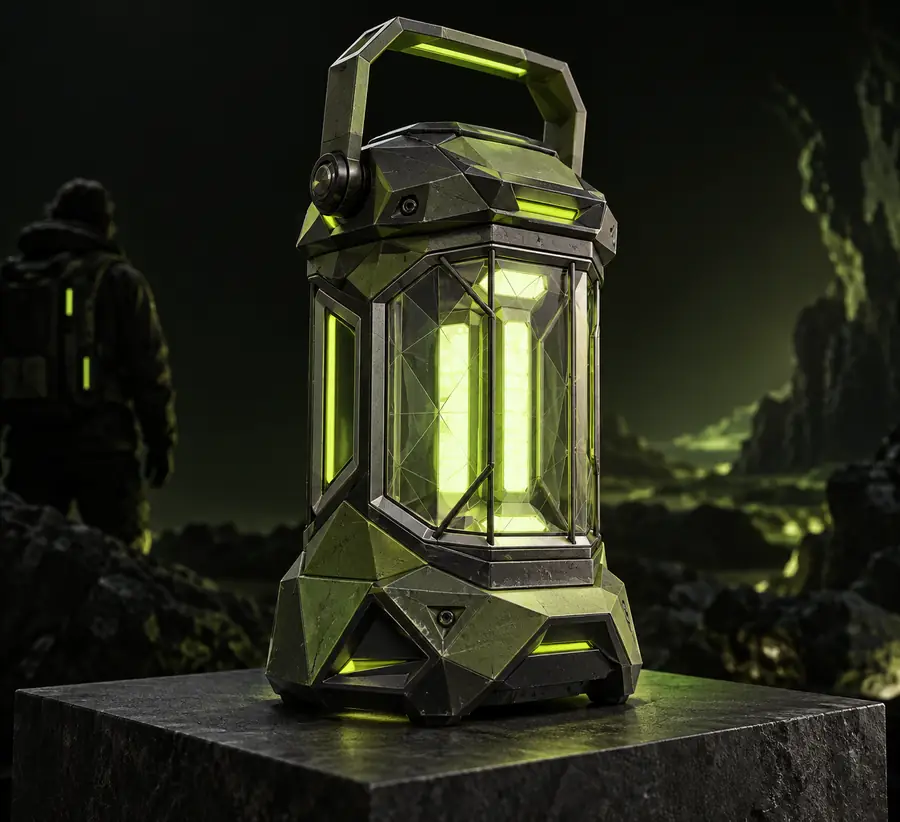
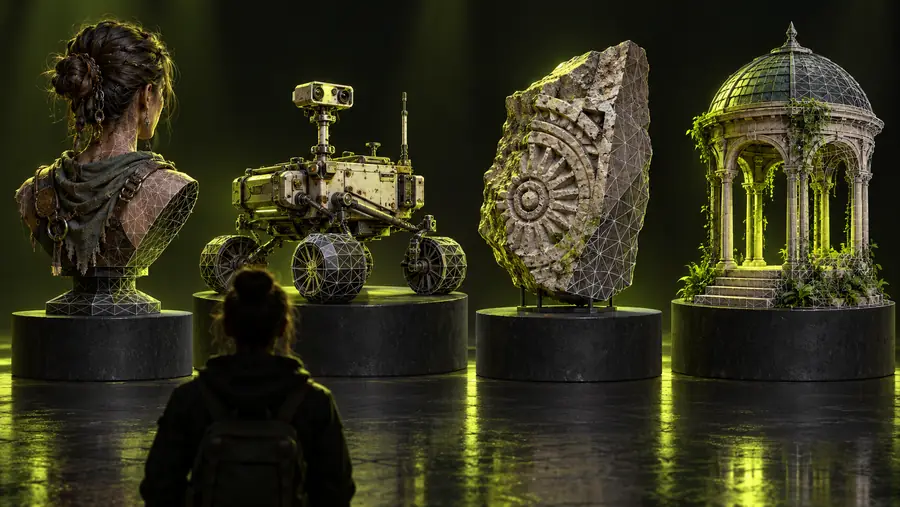
有用なGLBポリゴンリデューサーの比較では、編集前後のモデルを同じカメラ角度、スケール、照明、表示距離で示します。
- 元のアセット:見た目の基準
- 削減後の候補:確認対象
これらの画像は確認方法を示すものであり、同じGLBを撮影したことが検証済みの画像でも、削減量を測定した証拠でもありません。実際の編集前後をテストする場合は、両方のファイルの三角形数とファイルサイズを記録し、同じビューアーで輪郭とマテリアルを比較してください。
要件に関する注意点
これらのGLBポリゴンリデューサーのユースケースでは、合格基準はポリゴン数が減ることだけではありません。元のファイルを保管し、使用先の実際の要件に照らして削減後の候補を確認してください。
元のGLB
削減候補のGLB
ジオメトリ
元のGLB
元の三角形数と目視できる特徴を記録します。
削減候補のGLB
新しい三角形数を記録し、必要な特徴が維持されているか確認します。
シルエット
元のGLB
合意したカメラ位置から比較用のビューを撮影します。
削減候補のGLB
想定される表示サイズで、同じビューを比較します。
マテリアル
元のGLB
想定されるマテリアルとテクスチャの割り当てを一覧にします。
削減候補のGLB
エクスポート後に、割り当てと目視できるテクスチャの配置を確認します。
シェーディング
元のGLB
滑らかな面、シャープなエッジ、ノーマルマップの見た目を記録します。
削減候補のGLB
面の角張り、継ぎ目、反転した面、ハイライトの変化がないか確認します。
シーン構造
元のGLB
維持する必要があるオブジェクト、トランスフォーム、アニメーションを特定します。
軽量化したGLB候補
GLBビューアで必要なオブジェクトと動作を確認します。
ファイルサイズ
元のGLB
元ファイルのサイズを比較の基準として記録します。
軽量化したGLB候補
エクスポート後のサイズを測定します。ポリゴン数を減らすだけでは、ファイルが小さくなるとは限りません。
使用先
元のGLB
使用予定のアプリ、ビューア、またはエンジンを記録します。
軽量化したGLB候補
使用先で候補ファイルを開き、公開されているアセット要件を確認します。
次の3Dコンセプトをさらに発展させる
Glbpolyreducerでは、これらの例をモデルの慎重なレビュー計画に役立てられます。産業用3Dコンセプトを開発している場合は、リンク先のスタジオでクリエイティブな制作を進めてください。出力ファイルを使用する前に、使用先のワークフローでファイル形式や軽量化に関する要件を確認してください。
3Dスタジオを見る- 手を加えていない元のモデルを保管する
- 想定される表示サイズで結果を確認する
- エクスポートしたファイルを測定・テストする
シナリオに関するFAQ
分かりやすい事例では、同じモデルの元のバージョンと軽量化したバージョンを、比較可能な表示条件で示します。また、実際の三角形数とファイルサイズを報告し、数値が小さくなっただけで結果を許容できると判断せず、見た目の変化も記録します。
想定される表示サイズで製品の輪郭を形作るディテールや、購入者が形状を認識するのに役立つディテールを残してください。エクスポート後には、マテリアルの割り当て、シェーディング、重要な接写部分を確認します。遠目には問題なく見える軽量化でも、製品を回転させて見ると問題が生じる場合があります。
必ずしもそうではありません。遠くに表示されるゲーム用プロップでは全体のシルエットを優先できる場合が多い一方、産業用コンセプトでは開口部や接続箇所を識別できる状態に保つ必要がある場合があります。どちらも見た目の確認だけでは工学的な精度を検証できないため、使用先の要件に基づいて合格基準を設定してください。
いいえ。テクスチャ、アニメーション、その他のデータがGLBのサイズの大部分を占める場合があります。三角形の数からサイズを推測せず、書き出したファイルを測定してください。また、圧縮はジオメトリの簡略化とは分けて検討してください。
比較する両方で、元のモデル、カメラ、スケール、照明、ビューアーが同じかどうか、また各ファイルの測定値が示されているかを確認してください。画像が説明用であったり、元のファイルを入手できなかったりする場合は、検証済みの性能結果ではなく、作業手順の説明として捉えてください。